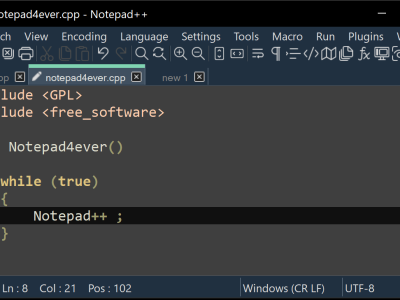
1. 什么是 Notepad++?它与 Windows 记事本有何不同?
Notepad++ 是一款免费开源的文本编辑器,支持代码高亮、语法检查、自动完成等编程功能。与 Windows 记事本相比,它:
支持超过 80 种编程语言
提供多标签页编辑
支持正则表达式查找 / 替换
可通过插件扩展功能
支持自定义主题和快捷键
2. Notepad++ 是否免费?是否有付费版本?
Notepad++ 完全免费,且无广告。官方不提供付费版本,但接受捐赠以支持开发。下载时请务必通过官方网站获取,避免第三方平台的捆绑软件。
3. 如何安装 Notepad++ 插件?
打开 Notepad++,点击顶部菜单
插件 → 插件管理器 → 显示插件管理器在列表中勾选要安装的插件(如 NppFTP、Compare 等)
点击
安装,重启 Notepad++ 生效
若插件管理器无法使用,可手动下载 .dll 文件并放入 Notepad++\plugins\ 目录。
4. 如何设置 Notepad++ 以支持中文显示?
打开
设置 → 首选项 → 新建 / 默认将
编码设置为 UTF-8 或 ANSI(根据文件类型选择)勾选
以 UTF-8 格式编码保存无 BOM 文件
5. 如何批量替换多个文件中的文本?
按
Ctrl + Shift + F打开在文件中查找对话框输入要查找 / 替换的文本
在
目录中选择文件路径,设置文件类型(如 *.txt)点击
替换全部
6. 如何启用 Notepad++ 的正则表达式功能?
在查找 / 替换对话框中,勾选 正则表达式 选项。Notepad++ 支持标准正则语法,例如:
\d:匹配数字.*:匹配任意字符^:行首$:行尾
7. 如何同时编辑多行文本?
列选择模式:按住
Alt键并拖动鼠标,可选中矩形区域进行编辑多光标编辑:按
Ctrl + Alt并点击鼠标,可添加多个光标同步输入
8. Notepad++ 支持代码折叠吗?
支持。在代码左侧的空白处,点击 +/- 符号可折叠 / 展开代码块。也可通过 视图 → 代码折叠 菜单操作。
9. 如何恢复意外关闭的文件?
Notepad++ 会自动保存临时文件。点击 文件 → 恢复会话 或按 Ctrl + Shift + T 尝试恢复。若未启用自动保存,可在 %APPDATA%\Notepad++\backup\ 目录中查找备份文件。
10. 如何自定义快捷键?
打开
设置 → 快捷键映射表在
功能或命令选项卡中选择要修改的操作点击
修改,输入新的快捷键组合
11. 如何在 Notepad++ 中运行代码?
通过 运行 → 运行(或按 F5),输入命令(如 python "$(FULL_CURRENT_PATH)"),点击 保存 并设置快捷键。例如:
Python:
python "$(FULL_CURRENT_PATH)"Java:
java "$(NAME_PART)"
12. 如何显示行号?
点击 视图 → 行号 或按 Ctrl + Shift + L 切换行号显示。
13. 如何设置自动保存?
打开
设置 → 首选项 → 备份勾选
启用自动备份设置备份间隔时间(建议 1-5 分钟)
14. 如何比较两个文件的差异?
安装 Compare 插件后:
打开两个要比较的文件
点击
插件 → Compare → Compare(或按Ctrl + Alt + D)差异部分将以颜色高亮显示
15. 如何调整 Tab 键的缩进宽度?
打开
设置 → 首选项 → 语言格式设置在
Tab 设置中选择空格或Tab 字符设置
缩进宽度(通常为 2 或 4)
16. 如何创建自定义语法高亮?
打开
语言 → 自定义语言格式在
用户定义的语言选项卡中点击新建设置关键字、注释、颜色等规则
点击
保存并关闭
17. 如何解决 Notepad++ 打开大文件(>200MB)卡顿的问题?
使用
插件 → 大文件工具 → 打开大文件临时禁用不必要的插件
升级到 64 位版本(处理大文件性能更好)
对于超大文件(GB 级别),建议使用专门的大文件编辑器
18. 如何将 Notepad++ 设置为默认文本编辑器?
右键点击文本文件 → 打开方式 → 选择另一个应用
点击
浏览,找到 Notepad++ 安装路径(如C:\Program Files\Notepad++\notepad++.exe)勾选
始终使用此应用打开 .txt 文件
19. 如何在 Notepad++ 中显示空格和制表符?
点击 视图 → 显示符号 → 显示空格和制表符,空格将显示为 ·,制表符显示为 →。
20. Notepad++ 支持哪些操作系统?
Notepad++ 支持 Windows 系统(XP 及以上),包括 32 位和 64 位版本。不支持 macOS 或 Linux,但可通过 Wine 在 Linux 上运行。